

Jak podaje redakcja rapowo.pl, Google testuje bardziej „czysty” overlay Gemini, ale w zamian może ukryć część najwygodniejszych funkcji, które dziś działają jednym dotknięciem. Chodzi o podpowiedzi kontekstowe pojawiające się nad wybranymi aplikacjami i od razu sugerujące działanie powiązane z tym, co widać na ekranie. W obecnej logice wygląda to intuicyjnie: otwierasz mapę, dokument albo stronę — a Gemini proponuje trafne pytanie. W testowym podejściu te szybkie przyciski mogą „przenieść się” do menu Plus, co dodaje kolejne kroki i zmniejsza widoczność przydatnych scenariuszy. I tak, interfejs może wyglądać schludniej, ale doświadczenie użytkownika na starcie stanie się nieco „cięższe”.
Google przygotowuje też pakiet nowych możliwości w aplikacji Google (wersja v17.4.66), gdzie widać elementy związane z rozwojem funkcji Gemini. Wśród nich pojawiają się „agentowe” podpowiedzi dla Androida, nowy przycisk „Map area” w arkuszu załączników, a także funkcja Characters. Równolegle firma eksperymentuje z drobnymi, ale odczuwalnymi zmianami w UI, które wpływają na to, jak szybko użytkownik znajduje potrzebną akcję. Specjaliści od projektowania produktów często podkreślają: nawet jedno dodatkowe kliknięcie potrafi obniżyć użycie funkcji, jeśli nie „świeci się” ona dokładnie w momencie potrzeby. W przypadku asystenta to szczególnie ważne, bo ludzie korzystają przede wszystkim z tego, co jest „na wierzchu”.
Co dokładnie zmienia się w overlayu Gemini
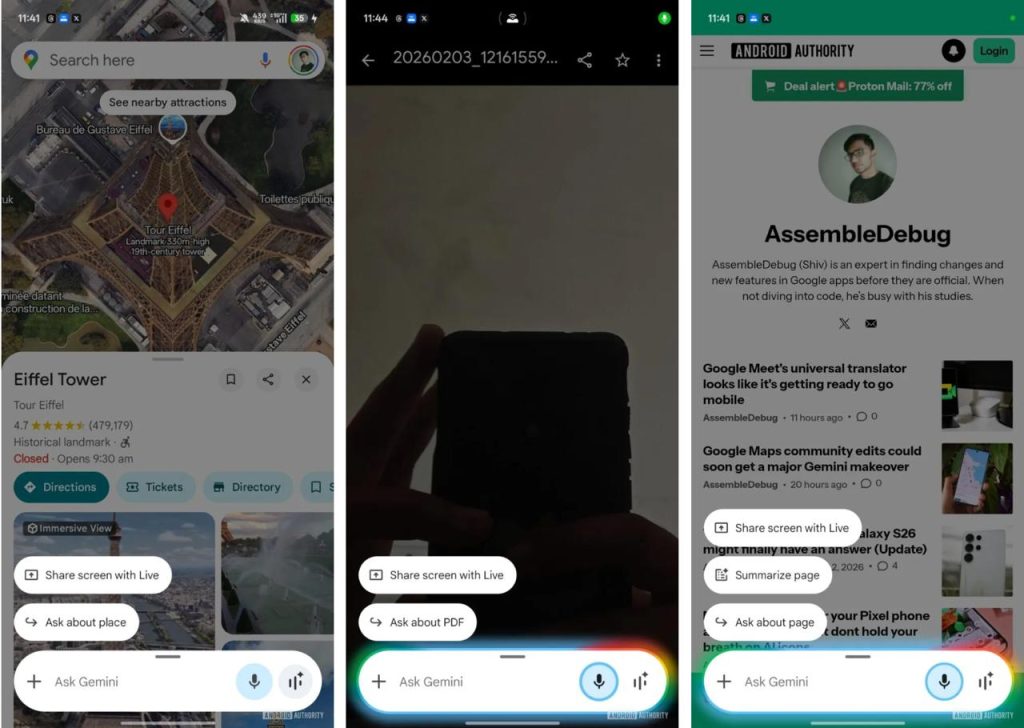
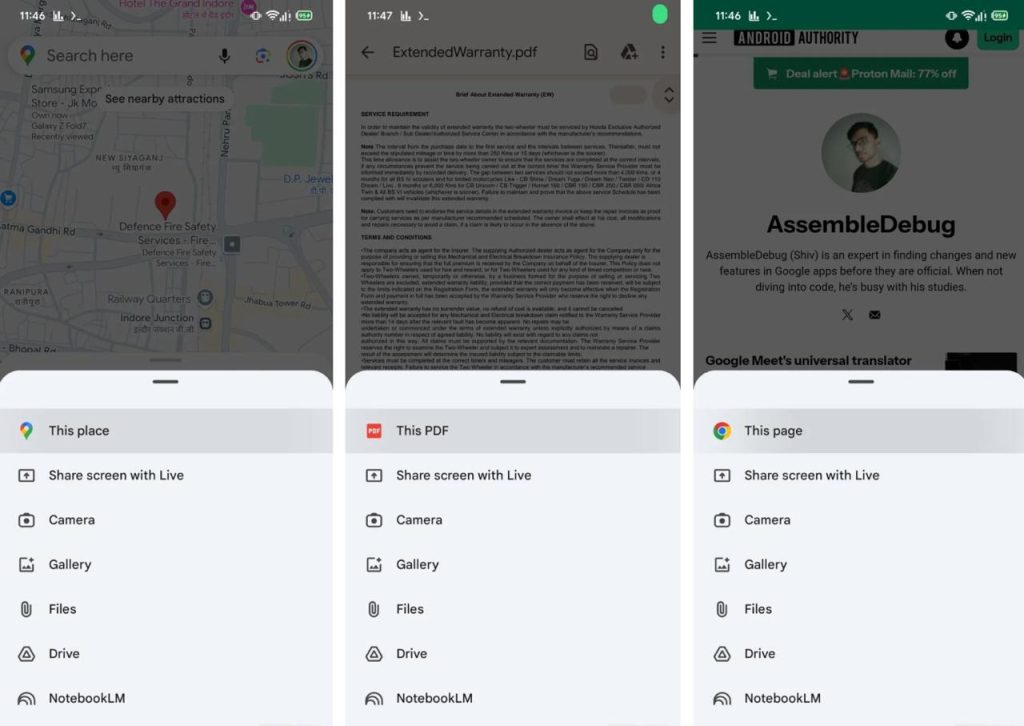
Dziś, gdy uruchamiasz Gemini overlay nad konkretnymi aplikacjami, system pokazuje kontekstowe akcje „jednym tapnięciem”. To m.in. „Ask about place” w połączeniu z Google Maps, „Ask about PDF” dla plików oraz Google Drive, a także „Ask about page” w Google Chrome. Testowa wersja interfejsu chowa te przyciski w menu otwieranym przez przycisk Plus. Zdaniem specjalistów UX zmniejsza to szansę, że użytkownik w ogóle zauważy istnienie tych szybkich scenariuszy. Innymi słowy: funkcja niby jest, ale jej „nie widać”, więc używa się jej rzadziej.
„Gdy szybka akcja znika z pierwszego ekranu, ludzie odbierają to jako ‘usunęli funkcję’, nawet jeśli nadal jest w menu” — komentuje specjalista UX.
Jakie przyciski mogą „przenieść się” do menu Plus
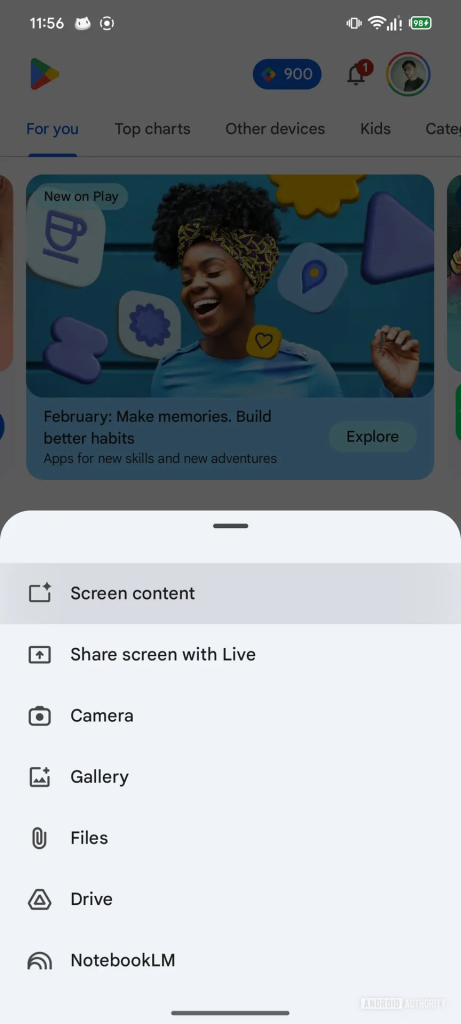
W skrócie: zmiana dotyczy najbardziej widocznych „podpowiedzi kontekstowych” oraz kilku innych opcji, które dziś są dostępne od razu w overlayu. Zanim przejdziemy do listy, warto zrozumieć jedno: akcje kontekstowe różnią się w zależności od aplikacji — i właśnie dlatego potrzebują ekspozycji. Gdy przyciski są ukryte, użytkownik musi się domyślać, że „gdzieś tutaj” znajduje się właściwa pozycja. Specjaliści od interfejsów mobilnych mówią, że ukryte menu lepiej sprawdza się przy rzadkich ustawieniach, ale gorzej przy często używanych działaniach. Poniżej — co dokładnie Google, według obserwacji w kodzie, próbuje przenosić:
- Ask about place (akcja kontekstowa dla Map)
- Ask about PDF (akcja kontekstowa dla dokumentów i plików)
- Ask about page (akcja kontekstowa dla Chrome)
- Share screen with Live (szybkie uruchomienie udostępniania ekranu)
- Screen content (opcja podobna do „Ask about screen”)
„Share screen with Live” i dlaczego to ważny detal
Na szczególną uwagę zasługuje przycisk Share screen with Live, który obecnie wyświetla się nad większością aplikacji. Uruchamia on udostępnianie ekranu dla Gemini i oszczędza czas, bo użytkownik nie musi najpierw przechodzić do interfejsu Gemini Live i dopiero tam szukać przycisku udostępniania. W testowej logice ta akcja również może trafić do menu Plus, co dodaje „tarcia” w scenariuszach, gdzie liczy się szybkość. Eksperci od zarządzania produktem często podkreślają: im bardziej przydatna funkcja „tu i teraz”, tym bliżej powinna być palca. Jeśli udostępnianie ekranu stanie się mniej oczywiste, korzystać z niego będą głównie ci, którzy już wiedzą, gdzie go szukać.
„Szybkie akcje to nie ozdoba, tylko ‘most’ do wyrobienia nawyku korzystania z produktu” — wyjaśnia konsultant produktowy.
Dlaczego Google może upraszczać interfejs kosztem szybkości
Dlaczego firma idzie na taki kompromis — nie wiadomo na pewno, co zostawia pole do interpretacji bez odwoływania się do „oficjalnych” wyjaśnień. Jednym z logicznych powodów może być chęć, by overlay wyglądał lżej i był mniej przeładowany przyciskami. Drugim — możliwe „większe plany” wobec rozwoju interfejsu, w których teraz potrzebne jest tymczasowe uproszczenie. Jest jednak i druga strona: jeśli przyciski zostaną ukryte, wielu użytkowników może w ogóle nie dowiedzieć się o kontekstowych możliwościach Gemini, zwłaszcza że zmieniają się one między aplikacjami. W efekcie wygrywa minimalizm, ale przegrywa uczenie użytkownika poprzez podpowiedzi.
Przestawienia w czacie Gemini: kolejna drobnostka z konsekwencjami
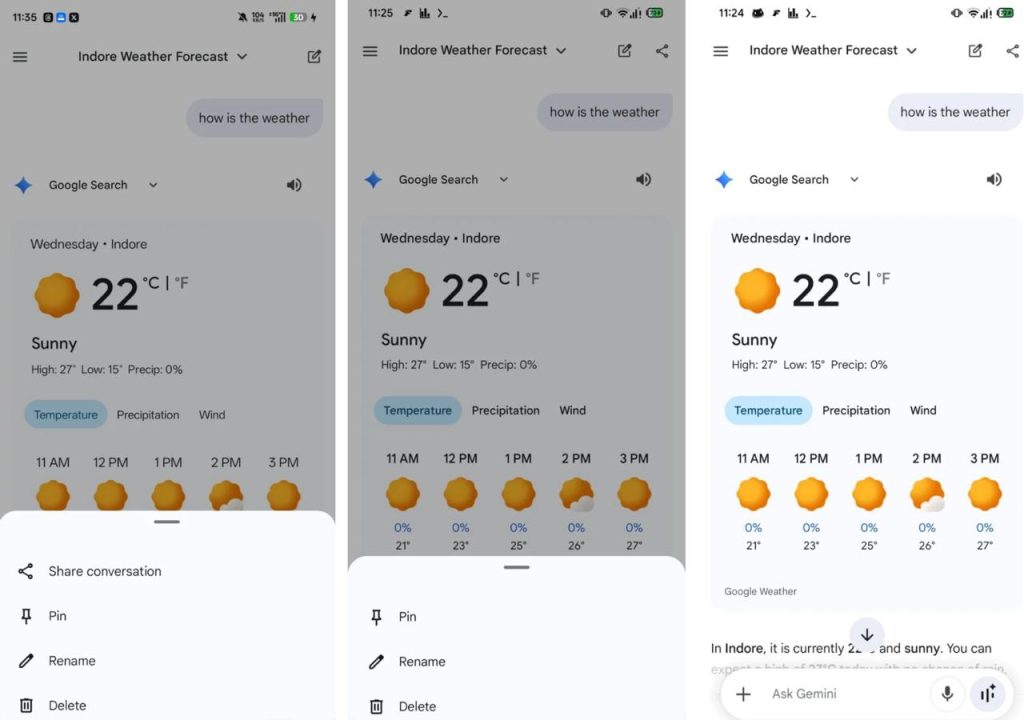
Poza overlayem Google eksperymentuje też z położeniem opcji Share conversation. Obecnie jest ona dostępna w rozwijanym menu w czacie Gemini, obok tytułu rozmowy. W wersji testowej przycisk może trafić w prawy górny róg głównego ekranu konwersacji — czyli stać się bardziej widoczny i bezpośredni. Z perspektywy UX to ciekawy sygnał: jedne funkcje są chowane głębiej, inne odwrotnie — wynoszone na wierzch. Specjaliści od interfejsów mówią, że takie roszady zwykle wynikają z analizy tego, z czego ludzie korzystają najczęściej. Zmiany w czacie mogą więc być próbą „podświetlenia” elementu, który użytkownicy realnie klikają.
Krótka ściąga: było i może być
Poniżej znajduje się zwięzła tabela, która pomaga szybko zrozumieć różnicę między obecną logiką a testowym podejściem. Nie „przepowiada” ona finalnego wyglądu, ale dobrze pokazuje sedno eksperymentu. Dla czytelnika to przydatne, bo zmiany czasem wydają się drobne, dopóki nie zobaczy się ich w porównaniu. Specjaliści od produktów mobilnych radzą oceniać takie aktualizacje przede wszystkim przez pryzmat liczby kroków do wykonania akcji. Jeden punkt w menu to nie drobiazg, jeśli używa się go codziennie.
| Element | Teraz w overlayu | W teście może być | Potencjalny efekt |
|---|---|---|---|
| Akcje kontekstowe (Maps/Drive/Chrome) | Na ekranie jednym tapnięciem | Wewnątrz Plus | Mniej widoczności, więcej kroków |
| Share screen with Live | Osobny przycisk | Wewnątrz Plus | Trudniej uruchomić szybko |
| Screen content / Ask about screen | Dostępne z overlayu | W menu Plus | Trzeba „wiedzieć, gdzie szukać” |
| Share conversation | W menu obok tytułu czatu | W prawym górnym rogu | Może stać się bardziej widoczne |
Przeczytaj też: Clawdbot — viralowy asystent AI – czym jest i jak go wypróbować.